導入にあたって(はじめに)
管理機能付鍵管理ボックス「Traka21(トラカ21)」の革新的なプラグアンドプレイシステムは、大がかりな配線工事やサーバー構築を必要とせず、最新の鍵管理を中小企業の皆様にも手軽に導入していただける設計となっています。
システムを安全かつ正しく稼働させるために、以下の4つのステップに沿って、本体の設置・初期設定を行ってください。
動画解説
Traka21 初期システム設定の流れ(動画)
タッチパネルの操作方法や全体の流れを約2分の動画でわかりやすく解説しています。設定を進める前のイメージ共有としてご活用ください。
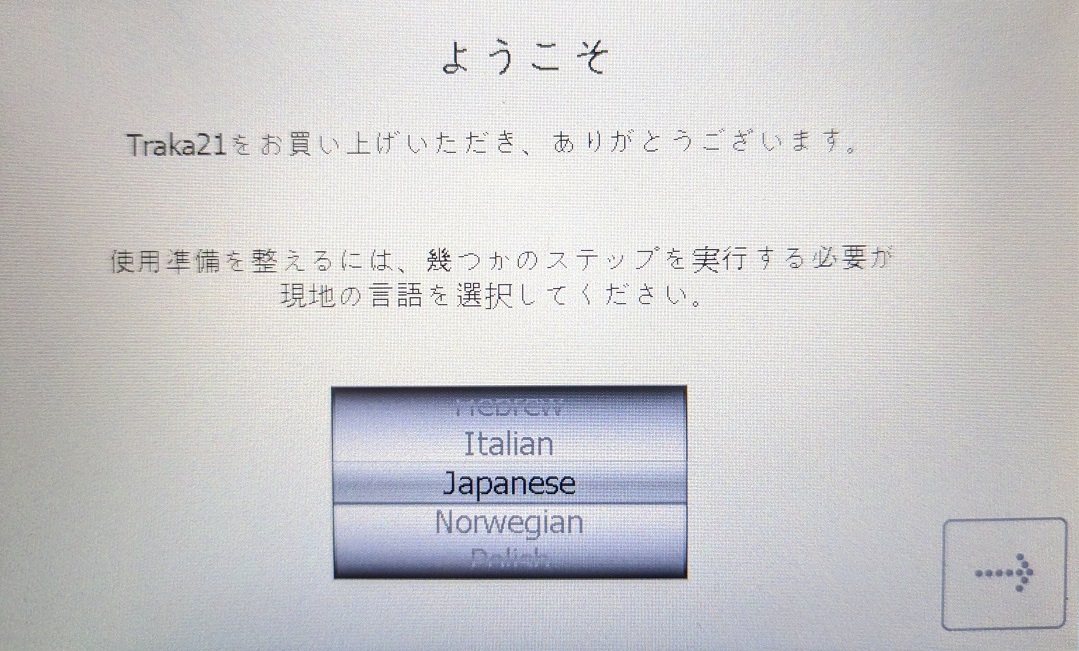
1. 言語選択
本体に付属のACアダプターを接続して電源を入れると、画面にTraka21のロゴが表示されます。システムが起動すると、自動的に最初のステップである「言語選択画面」が表示されます。
画面上のリストから運用に適した希望の言語(日本語、英語など)を選択し、画面右下の[⇒(次へ)]マークをタップして進みます。
2. 日時・タイムゾーン設定
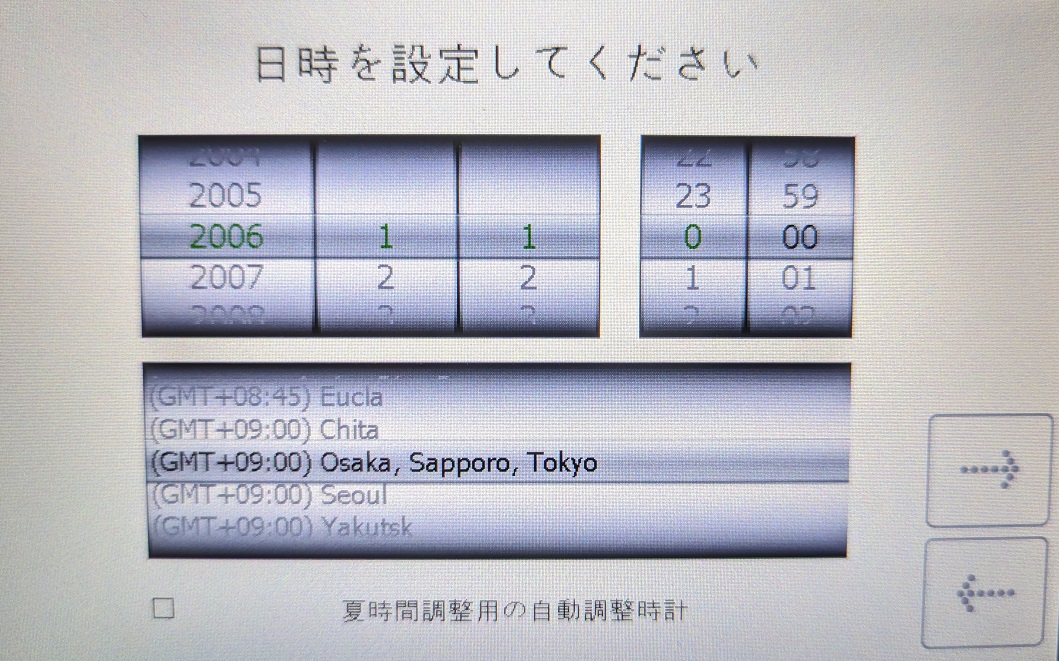
続いて、現在の日時とタイムゾーンを設定する画面に進みます。
Traka21の最大のメリットである「誰が・いつ・何を出し入れしたか」という利用履歴(イベントログ)を正確に記録・管理するためには、この日時設定が極めて重要です。正しい日付、時刻、地域を選択できているかを確認し、同様に[⇒]マークをタップして次へ進みます。
3. 用語・権限の解説確認
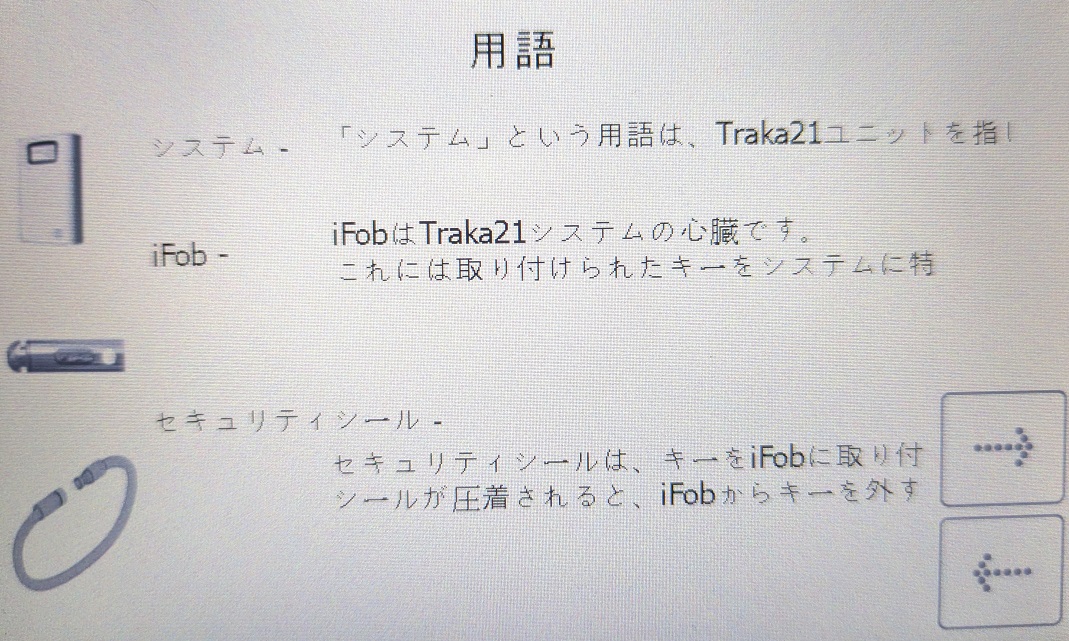
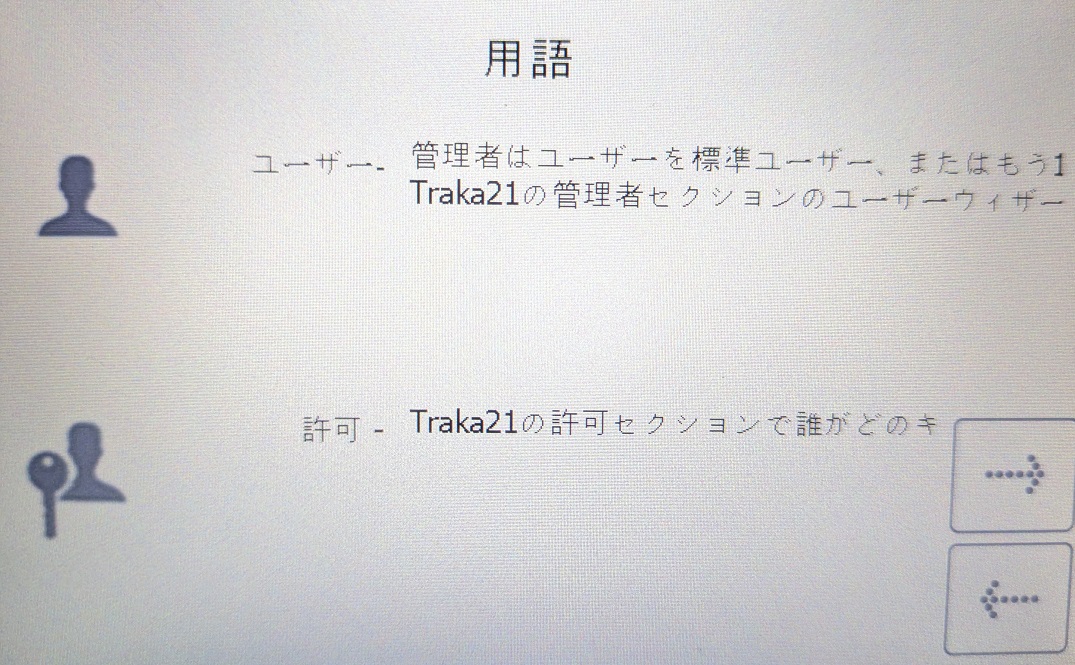
日時の設定が終わると、システムの基本的な用語解説や、今後の運用に役立つガイド画面が合計2ページ表示されます。
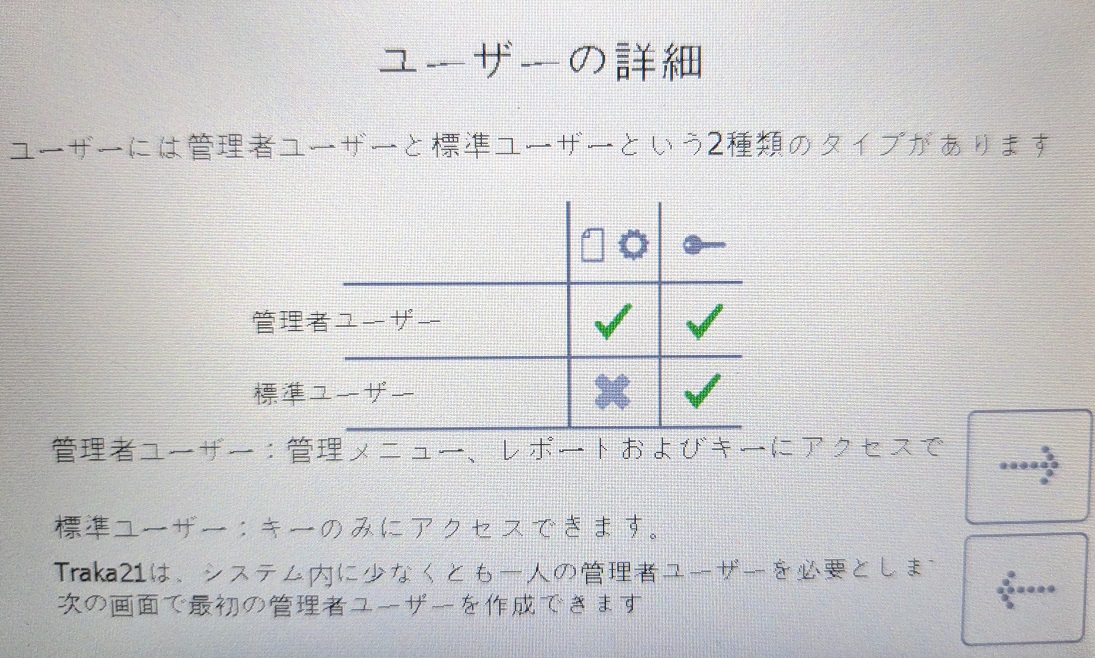
さらに進めると、「ユーザー詳細ページ」が表示され、システム上における「管理者(Master)」と「一般ユーザー(User)」の権限や役割の違いについて解説されます内容を確認しながら、それぞれ[⇒]マークをタップして進めてください。
4. 管理者設定
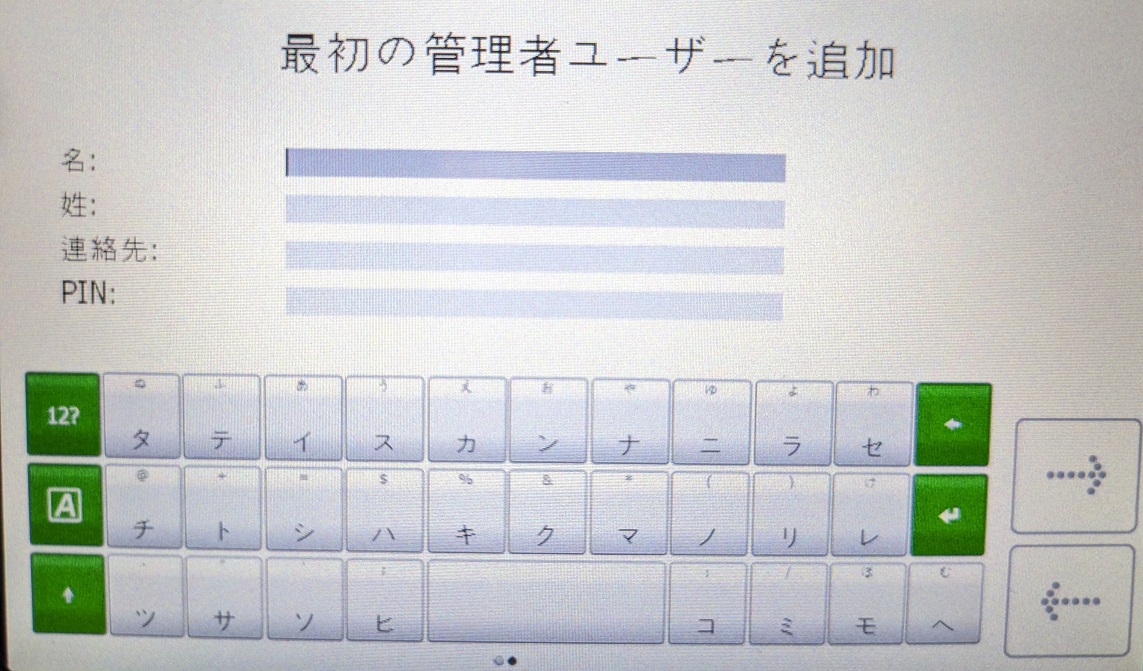
最も重要となる「管理者(マスターユーザー)」の初期登録画面に進みます。
画面の指示に従い、管理者の氏名、連絡先、そしてログインに必要なPINコード(暗証番号)を入力してください。ここで作成した管理者情報やPINコードは、セットアップ完了後もメニューからいつでも追加・編集が可能です。入力が終わったら[⇒]マークをタップします。
ここで登録した最初の管理者のPINコードを紛失・忘失してしまうと、以降システムの高度な管理メニュー(設定変更やユーザー追加など)を開くことができなくなる恐れがあります。メモを作成し安全な場所に保管するなど、厳重な管理をお願いいたします。
5. セットアップ完了
お疲れ様でした。ここまでで鍵管理ボックス「Traka21」の基本的な初期セットアップはすべて完了です!
画面には、この後に行う操作(実際の鍵やユーザーの追加登録など)のアドバイスや、具体的なログイン方法の解説画面が表示されます。内容をご確認の上、最後の[⇒]マークをタップすれば、システムが正常に稼働を開始します。